
ステップ1:マシンの初期セットアップ
1.初回起動
箱から取り出した DGX Spark 本体に、電源やキーボード・マウス・モニターといった周辺機器を接続し、初めて電源を入れて起動(OSの初期セットアップ完了)するまでの手順を解説します。
-
モニターの接続
モニターと DGX Spark 本体の映像出力端子(HDMI / DisplayPort)をケーブルでつなぎます -
キーボード・マウスの接続
USBポートにキーボードとマウスを接続します。(接続はUSB Type-Cです) -
電源ケーブルの接続
最後に付属の電源アダプタを本体に差し込み、コンセントへ接続します。(三又コンセントです) -
ネットワークの接続
インターネット接続と作業用PCからの接続のため、有線LANで接続します(当社ではWi-fi接続としたため、省略) -
初期セットアップ
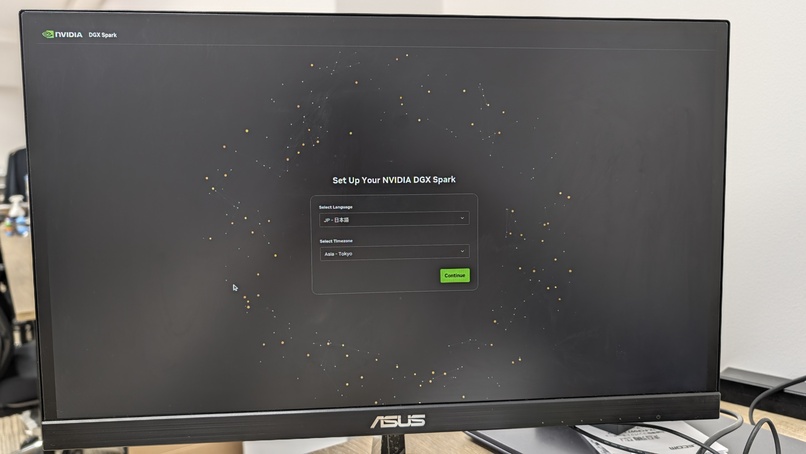
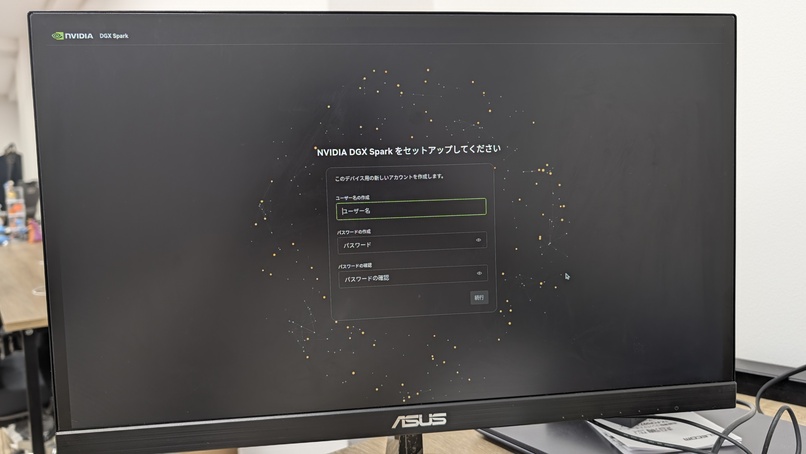
モニターに NVIDIA のロゴが表示され、初期セットアップウィザードが立ち上がります
画面の案内に従って、言語・キーボードレイアウト、ネットワーク(Wi-fi)、ユーザアカウント(例:localllm)を設定します
2.接続とソフトウェアの確認
起動した DGX Spark に対し、手元の作業用パソコン(Windows / Mac)からリモート接続できるように設定し、AIを動かすためのハードウェアとソフトウェアが正しく準備できているかをコマンドで確認します。
-
作業用パソコンへの NVIDIA Sync の導入
NVIDIA の公式サイトから NVIDIA Sync のインストーラをダウンロードしてインストールします
NVIDIA Syncを起動し、同一ネットワーク(社内LANや同じルーター配下)にある DGX Spark を検索・登録します -
NVIDIA Sync での接続(SSH接続の確立)
NVIDIA Syncに登録したDGX Spark を選択し、1.作成したユーザー名(例:localllm)とパスワードを入力して接続します -
DGX Sparkソフトウェアの確認
CPUアーキテクチャ、GPUと128GBメモリを確認します -
Docker(コンテナ基盤)の動作確認
対話AIや文字認識(OCR)AIをそれぞれ独立した「コンテナ」として動かします。コンテナ基盤である Docker が正常に稼働しているかを確認します